
Zalo là ứng dụng nhắn tin, gọi điện và trao đổi công việc quen thuộc với nhiều người dùng tại Việt Nam. Vậy đăng ký Zalo trên máy tính được thực hiện như thế nào? Cùng MKT Social tìm hiểu chi tiết qua bì viết dưới đây.
I. Điều kiện đăng ký Zalo trên máy tính
Để đăng ký Zalo trên máy tính, bạn cần đáp ứng một số điều kiện cơ bản sau:
- Máy tính có kết nối Internet: Đảm bảo đường truyền ổn định để tải ứng dụng, truy cập Zalo Web và nhận thông tin xác thực.
- Số điện thoại đang hoạt động: Đây là thông tin cần thiết để đăng ký và xác minh tài khoản. Bạn cần có khả năng nhận mã OTP qua SMS hoặc hình thức xác thực được Zalo hỗ trợ.
- Ứng dụng Zalo PC hoặc trình duyệt Web: Bạn có thể tải Zalo PC từ trang chủ hoặc truy cập Zalo Web.
- Thông tin cá nhân: Chuẩn bị tên hiển thị và các thông tin cần thiết để hoàn thiện hồ sơ tài khoản.
II. Cách đăng ký Zalo trên máy tính 2026
Bạn có thể tải ứng dụng từ trang chủ Zalo và thực hiện đăng ký tài khoản mới ngay trên giao diện máy tính theo các bước sau:
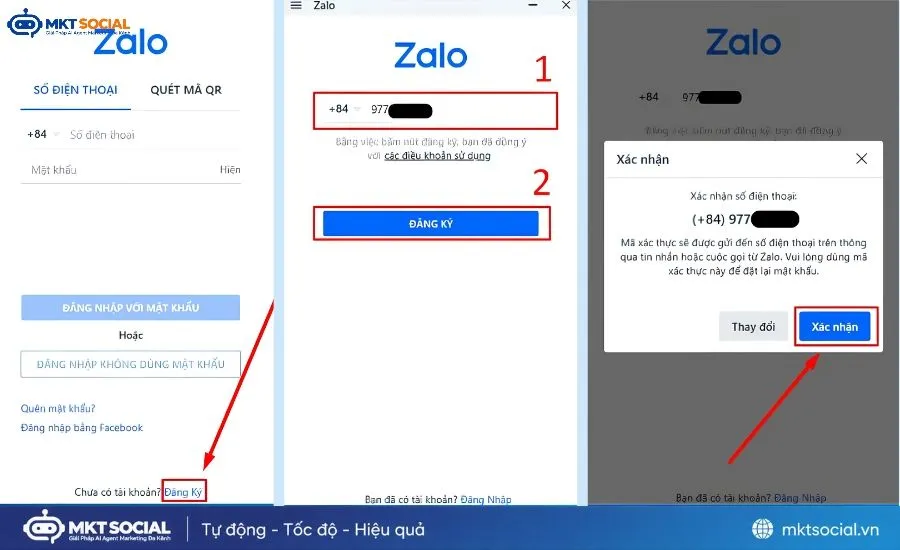
Bước 1: Truy cập Zalo trên máy tính, chọn Đăng ký để bắt đầu tạo tài khoản mới.
Bước 2: Nhập tên hiển thị trên Zalo. Bạn nên sử dụng tên thật để bạn bè dễ dàng nhận diện và tìm thấy mình.
Bước 3: Nhập số điện thoại muốn đăng ký, sau đó nhấn Tiếp tục.
Bước 4: Thực hiện xác minh số điện thoại theo hướng dẫn của Zalo để kích hoạt tài khoản.
Bước 5: Sau khi đăng ký thành công, đăng nhập bằng tài khoản vừa tạo để bắt đầu nhắn tin và kết nối với bạn bè.
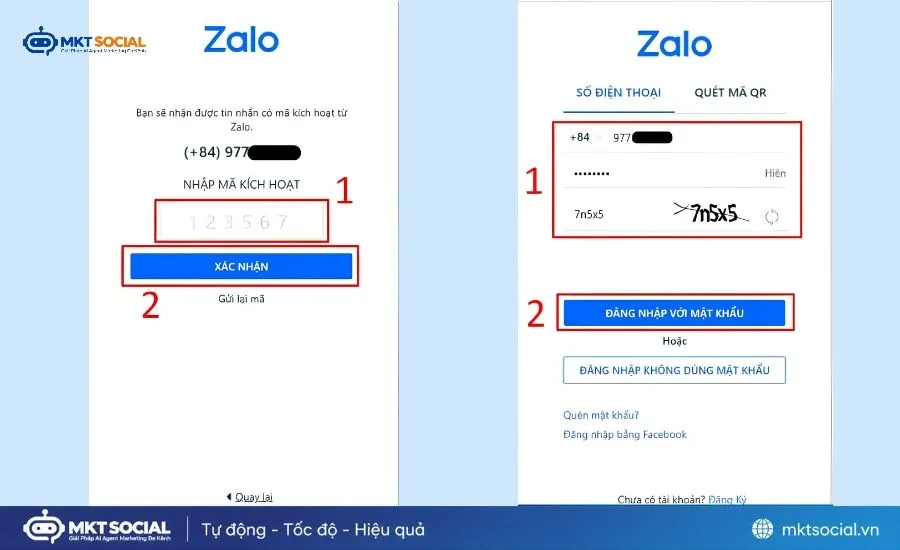
Lưu ý: Nếu giao diện Zalo PC của bạn không hiển thị tùy chọn đăng ký hoặc gặp khó khăn khi tạo tài khoản, bạn có thể đăng ký trên ứng dụng Zalo điện thoại trước. Sau đó, sử dụng tài khoản vừa tạo để đăng nhập Zalo PC.
III. Cách đăng nhập tài khoản Zalo thứ 2 trên máy tính
Nếu đã đăng nhập một tài khoản trên Zalo PC và muốn sử dụng thêm tài khoản khác, bạn có thể đăng nhập bằng Zalo web. Cách thực hiện như sau:
- Bước 1: Tải và cài đặt Zalo PC trên máy tính tại zalo.me/pc. Sau đó, mở ứng dụng và đăng nhập tài khoản Zalo thứ nhất.
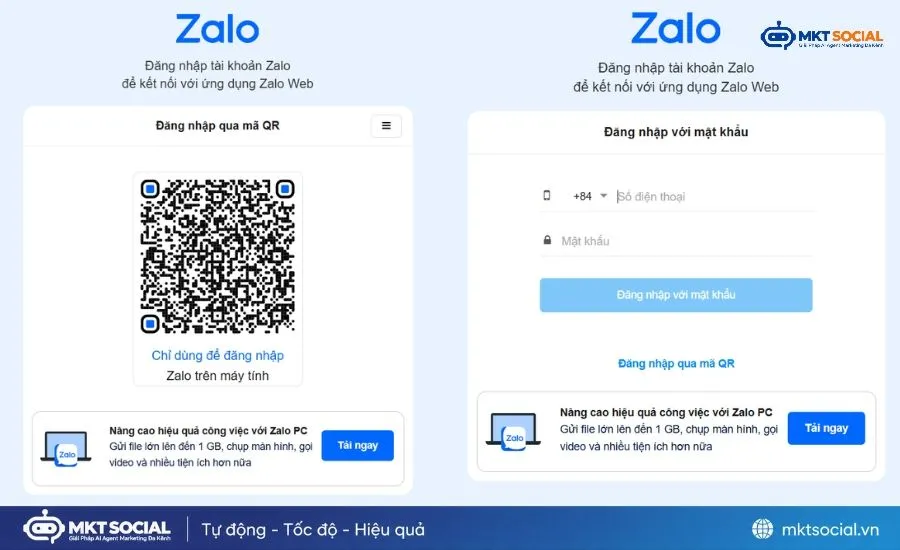
- Bước 2: Mở trình duyệt web trên máy tính và truy cập địa chỉ web.zalo.me.
- Bước 3: Tiến hành đăng nhập tài khoản Zalo thứ 2 trên Zalo Web theo hướng dẫn hiển thị trên màn hình.
Sau khi hoàn tất, bạn có thể sử dụng đồng thời hai tài khoản trên cùng một máy tính: tài khoản thứ nhất trên Zalo PC và tài khoản thứ hai trên Zalo Web. Cách này giúp chuyển đổi giữa hai tài khoản thuận tiện mà không cần cài đặt thêm phần mềm.
Đối với người kinh doanh, bên cạnh việc đăng ký và sử dụng Zalo, quản lý hoạt động chăm sóc khách hàng cũng là yếu tố cần được quan tâm. Khi nhu cầu quản lý tài khoản và tương tác với khách hàng ngày càng tăng, bạn có thể tham khảo các giải pháp như phần mềm ZMarketing để hỗ trợ quản lý hoạt động Marketing và tối ưu hiệu quả tiếp cận khách hàng trên Zalo.
III. FAQs - Một số câu hỏi thường gặp
Dưới đây là những câu hỏi thường gặp về đăng ký Zalo trên máy tính.
1. Có cách đăng ký Zalo trên máy tính không cần số điện thoại không?
Không. Bạn cần số điện thoại hợp lệ để nhận mã xác minh và hoàn tất đăng ký tài khoản Zalo mới.
2. Một số điện thoại có thể đăng ký bao nhiêu tài khoản Zalo?
Mỗi số điện thoại chỉ liên kết với một tài khoản Zalo tại một thời điểm. Muốn tạo tài khoản thứ hai, bạn cần sử dụng số điện thoại khác.
3. Zalo báo “Số điện thoại đã được đăng ký” phải xử lý thế nào?
Bạn hãy thử đăng nhập hoặc khôi phục tài khoản bằng số điện thoại đó. Nếu đây là số mới được cấp nhưng đã liên kết với tài khoản cũ, hãy xác minh quyền sử dụng số theo hướng dẫn của Zalo hoặc liên hệ bộ phận hỗ trợ.
4. Đăng ký Zalo trên máy tính có cần mật khẩu không?
Tùy quy trình đăng ký, Zalo có thể yêu cầu thiết lập mật khẩu. Ngoài ra, bạn có thể đăng nhập Zalo PC bằng mã QR thông qua ứng dụng Zalo trên điện thoại.
Kết luận
Trên đây là hướng dẫn cách đăng ký Zalo trên máy tính và sử dụng hai tài khoản cùng lúc bằng Zalo PC kết hợp Zalo Web. Chỉ cần chuẩn bị số điện thoại hợp lệ, thực hiện xác minh và hoàn thiện thông tin, bạn đã có thể bắt đầu sử dụng Zalo phục vụ nhu cầu cá nhân hoặc công việc.
Xem thêm:
- Top 11 app quản lý tin nhắn fanpage đáng dùng hiện nay
- 9 Cách kiếm tiền từ Group Facebook 2026 tăng thu nhập online
Sẵn sàng áp dụng vào doanh nghiệp?
Dùng thử các phần mềm MKT Social miễn phí 3 ngày, không cần thẻ tín dụng.
Bình luận (0)
Chưa có bình luận. Hãy là người đầu tiên!